
はじめての方へ
キーボードからの入力に加えジェスチャー入力ができます。
ジェスチャーにコピペや定型文入力などの機能を割り当て、登録することもできます。
下の動画では以下の操作を行っています。
1.「あした」と入力
2.文字選択機能により文字を選択
3.ジェスチャー機能でクリップボードへ「コピー」
4.クリップボード履歴を表示
収集しておりません。
ツールバー
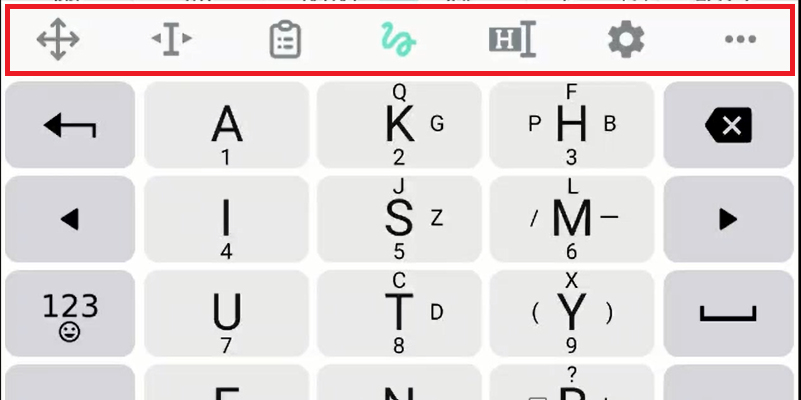
ツールバーはキーボード上部のアイコンが並んでいる部分です。下の画像の赤枠で囲まれたところになります。
クリップボードにコピーした履歴から貼り付けや辞書登録ができます。
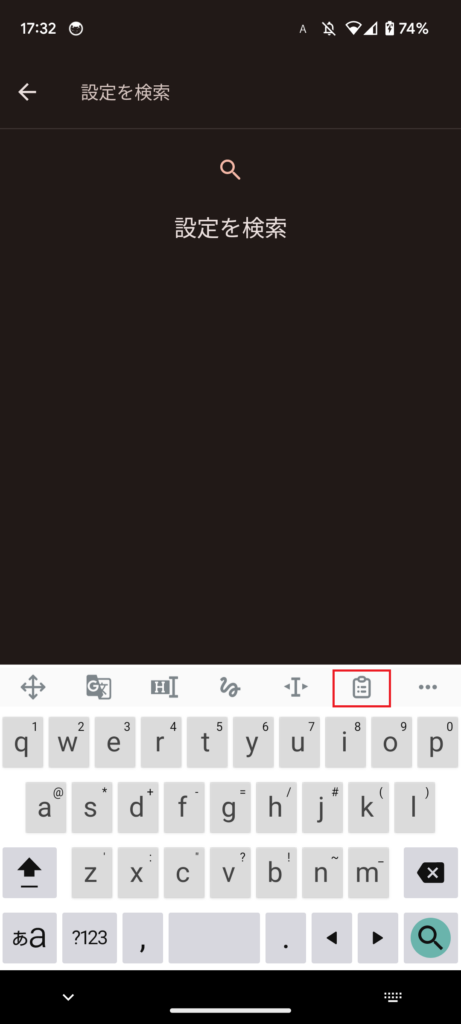
ツールバーのクリップボードボタン(下の左の画像赤枠)を押下すると、履歴が表示されます。
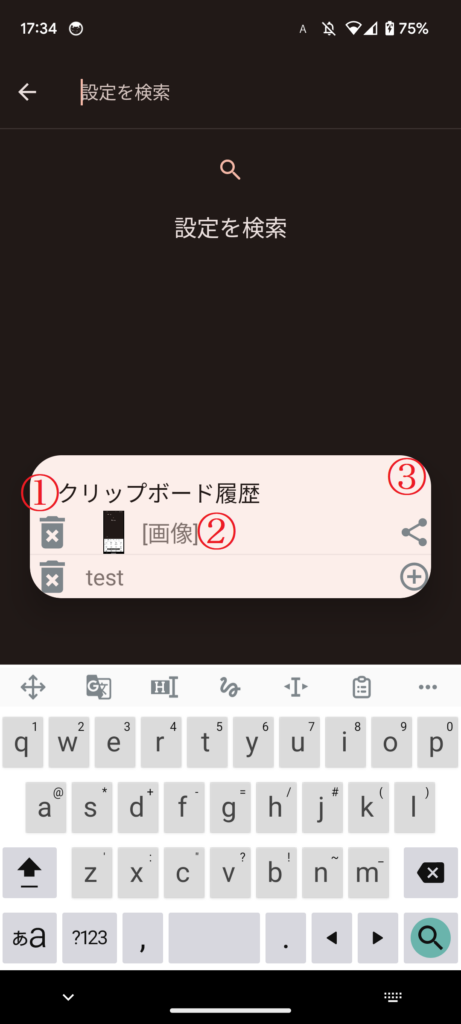
①を押下すると履歴を削除できます。
②を押下すると履歴を挿入できます。※入力欄が画像に対応している場合は画像も挿入できます。
③画像の場合、右端に共有ボタンが表示され、押下すると共有が可能です。文字の場合はプラスボタンが表示され単語登録が可能になっております。
機能・操作
以下の設定にてできます。
・高さの変更
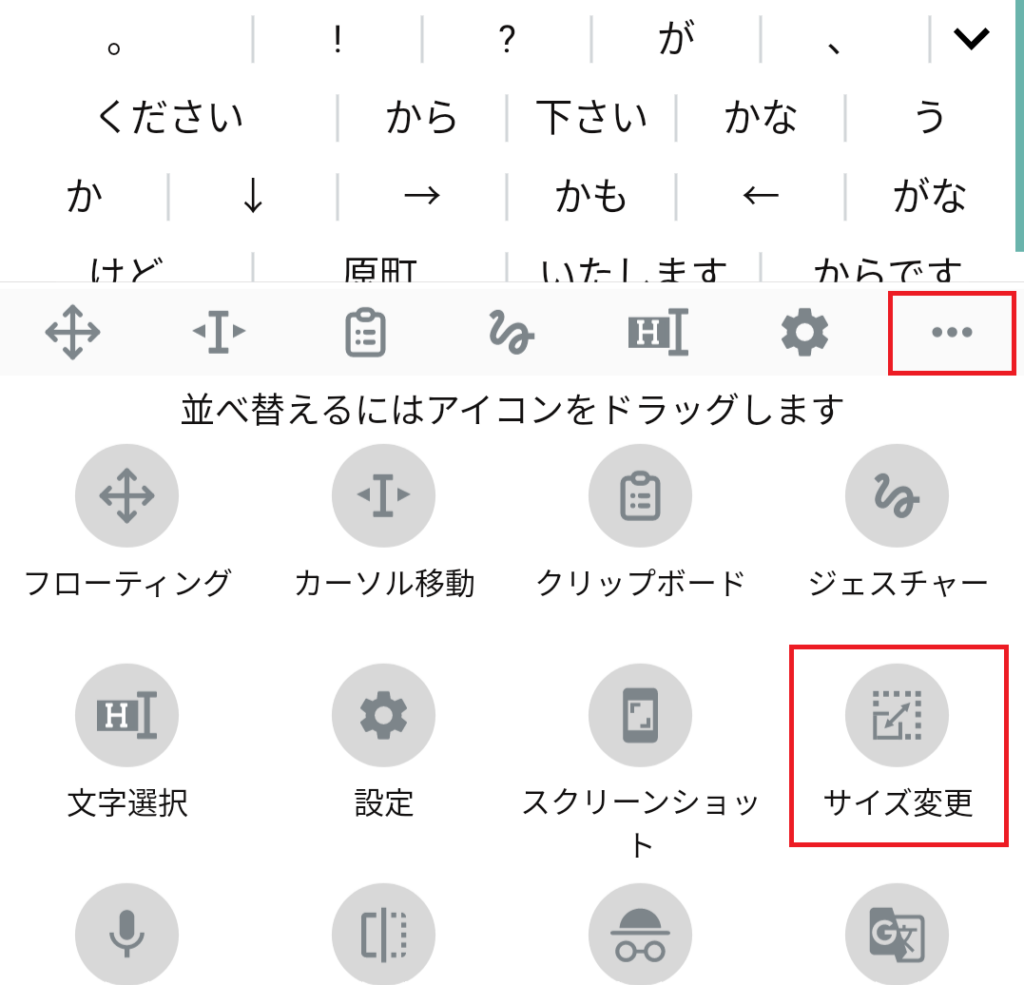
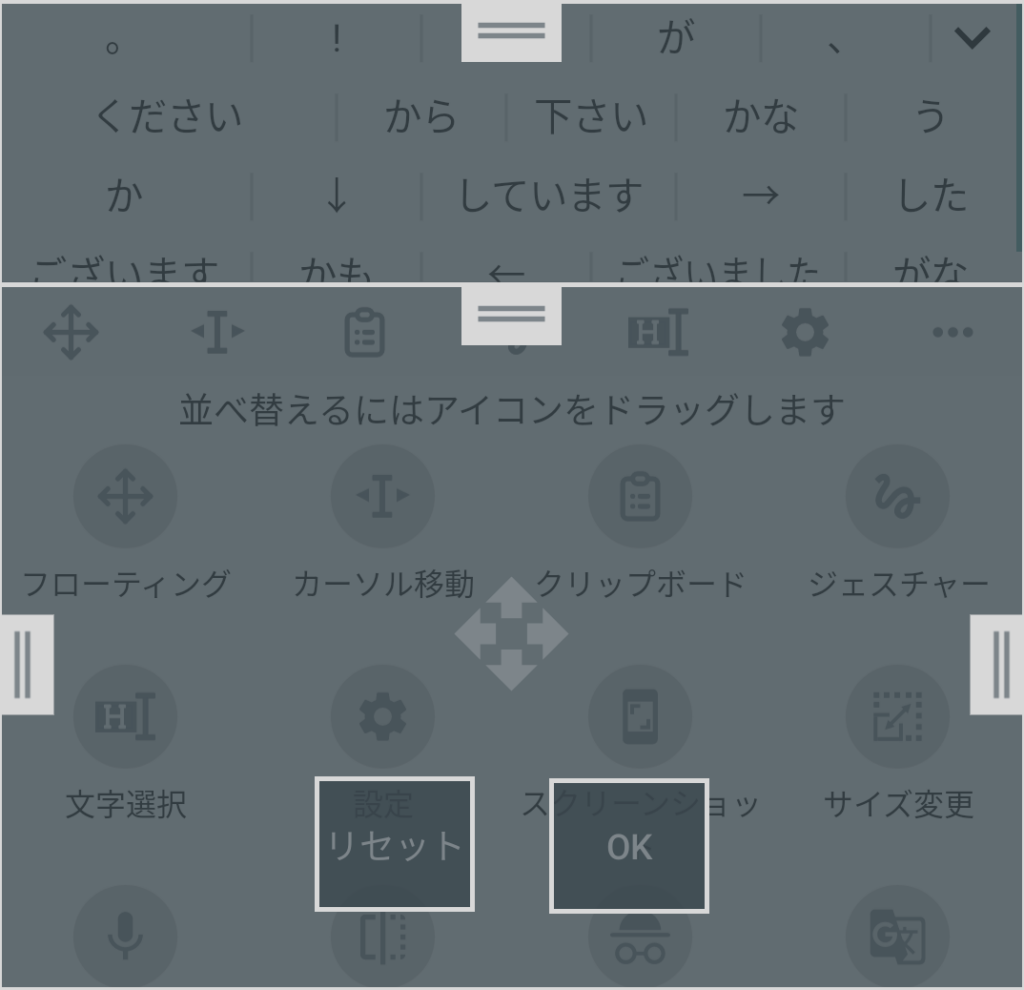
キーボードの右上をタップし「サイズ変更」を押下します。サイズ変更の枠がでましたらハンドル部分をタップし上下にスライドさせます。
・文字の大きさ
「設定」→「キーボードレイアウト」→「変換候補の文字サイズ」にて設定できます。
※横画面用設定を利用している場合はそちらも設定可能です。
入力欄が音声入力をサポートしない場合に非表示になります。
「半角/全角」ボタンにて切替できます。
英語キーボードをご利用の場合は「Shift+Space」にて切替ができます。
できます。以下の手順で削除できます。
「設定」→「タクトキーボードの設定」→「ジェスチャー管理」→行を左にスワイプしゴミ箱アイコンを押下します。
以下の手順でインポートできます。
「設定」→「辞書ツール」→「辞書ツール」→右上メニュー「辞書をインポート」
以下の手順でエクスポートできます。
「設定」→「辞書ツール」→「辞書ツール」→右上メニュー「現在の辞書をエクスポート」
※辞書に名前をつけて複数管理することができ、辞書ごとにエクスポートされます。
感度や閾値を設定することで誤入力を減らすことが可能です。
ジェスチャー閾値
「設定」→「ジェスチャー閾値」
※閾値を長くすると長くジェスチャーした場合に反応するようになります。
フリック感度
「設定」→「キーボードレイアウト」→「フリック感度」
※感度を低く設定すると短いフリックでもフリックと認識します。
操作マニュアル
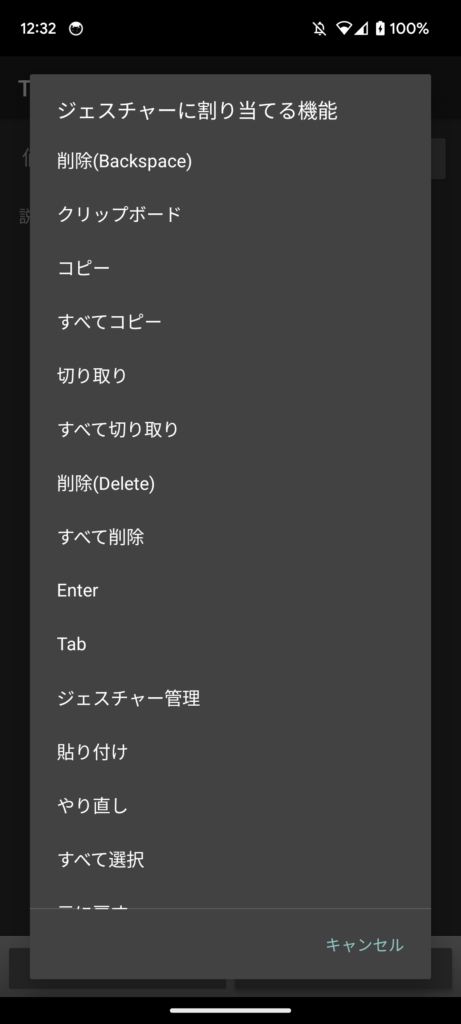
ジェスチャー管理画面でジェスチャーに割り当てられる機能は以下の通りです。
| 機能名 | 説明 |
| 削除(Backspace) | カーソルの左の文字を削除します |
| 削除(Delete) | カーソルの右の文字を削除します |
| クリップボード | クリップボード履歴を表示します |
| コピー | 選択中の文字列をクリップボードへコピーします |
| すべてコピー | 入力欄の文字をすべてクリップボードへコピーします |
| 切り取り | 選択中の文字列をクリップボードへ移動します |
| すべて切り取り | 入力欄の文字をすべてクリップボードへ移動します |
| 貼り付け | クリップボードの内容を貼り付けします |
| すべて選択 | 入力欄の文字をすべて選択状態にします |
| Enter | エンターキーを入力します |
| Tab | タブキーを入力します |
| ジェスチャー管理 | ジェスチャー管理画面を開きます |
| やり直し | やり直し(パソコンのCtrl+y)を実行します(入力欄がやり直しに対応している場合に動作します) |
| 元に戻す | 元に戻す(パソコンのCtrl+z)を実行します(入力欄がやり直しに対応している場合に動作します) |
| 文頭まで削除 | カーソルより左にある文字列を削除します |
| 文末まで削除 | カーソルより右にある文字列を削除します |
| アルファベット入力 | アルファベット入力用のキーボードに切り替えます |
| アルファベット数字入力 | アルファベット数値入力用のキーボードに切り替えます |
| かな入力 | かな入力用のキーボードに切り替えます |
| 数字入力 | 数字入力用のキーボードに切り替えます |
| 記号 絵文字入力 | 記号 絵文字入力用のキーボードに切り替えます |
| 記号 顔文字入力 | 記号 顔文字入力用のキーボードに切り替えます |
| 記号入力 | 記号入力用のキーボードに切り替えます |
| 矢印キー ← | 左矢印キーを入力します |
| 矢印キー → | 右矢印キーを入力します |
| 矢印キー ↑ | 上矢印キーを入力します |
| 矢印キー ↓ | 下矢印キーを入力します |
| 日付 | 今日の日付を挿入します(例:2023/01/01) |
| 時刻 | 現在の時刻を挿入します(例:10:00) |
| マッシュルーム | マッシュルーム機能を起動します(マッシュルームアプリがインストールされている場合に表示されます) |
| 機能名 | 説明 |
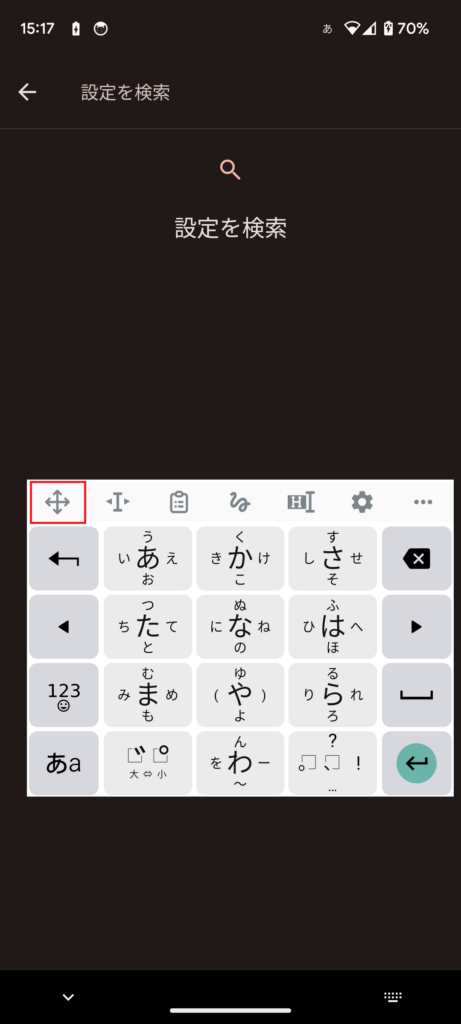
| フローティング | アイコンをドラッグしてキーボードを移動することができます |
| 文字選択 | 左右上下にスワイプして文字を選択することができます |
| カーソル移動 | 左右上下にスワイプしてカーソル移動することができます |
| ジェスチャー | ONにするとキーボード上でジェスチャーが有効になり、OFFにすると無効になります。 OFFの場合、ジェスチャーアイコンを起点にジェスチャーを実行することが可能です。 |
| クリップボード | クリップボード履歴を表示します |
| サイズ変更 | キーボードのサイズを変更できます |
| 設定 | 設定画面を開きます |
| 音声入力 | 音声入力を起動します(入力欄が音声入力に対応していない場合非表示になります) |
| 透過 | 上下にスワイプしてキーボードを透過にできます |
| シークレット | ONにすると学習機能、候補サジェスト機能、ユーザー辞書を無効にできます |
| スクリーンショット | スクリーンショットをクリップボードへ保存します 「他のアプリの上に重ねて表示する」権限と「録画やキャストを開始」の承諾が必要です |
| 翻訳 | Google翻訳機能を呼び出します |
| マッシュルーム | マッシュルーム機能を起動します(マッシュルームアプリがインストールされている場合に表示されます) |
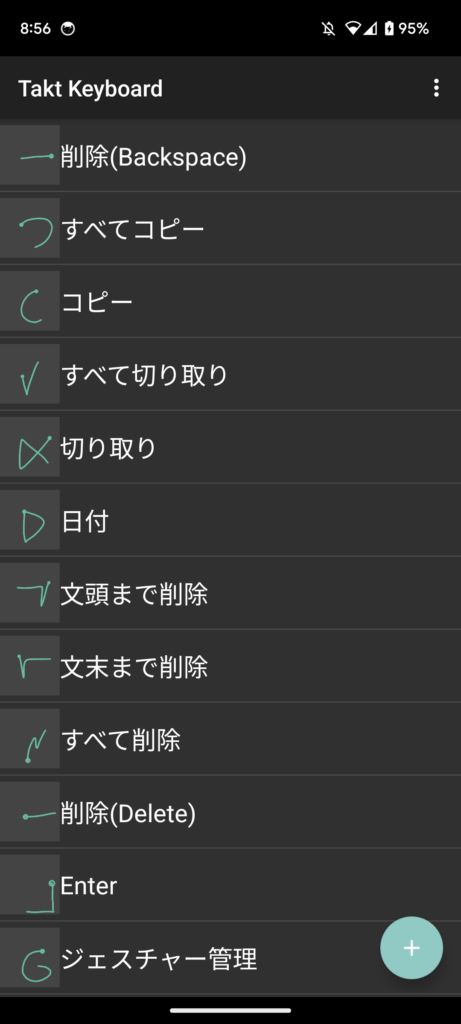
「設定」→「タクトキーボード設定」→「ジェスチャー管理」を開きます。
下の左の画像の右下にある「+」ボタンを押下します。
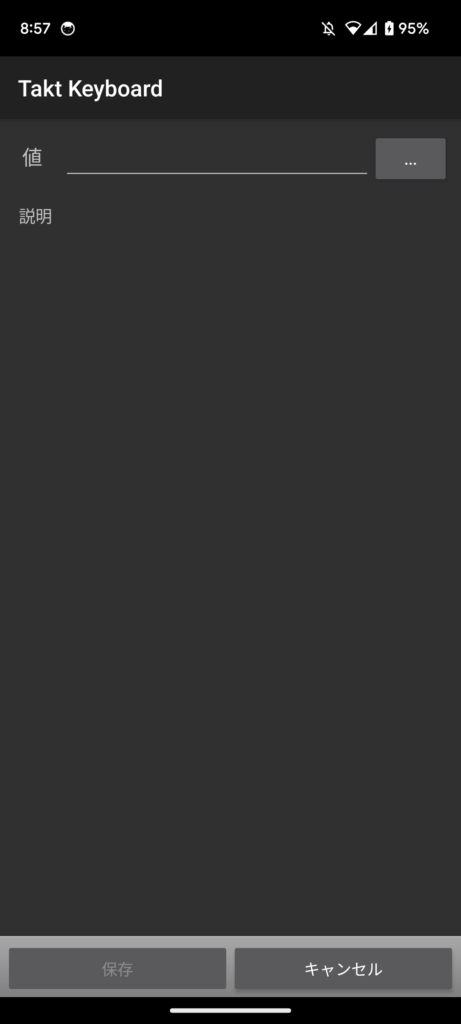
真ん中の画像上部の「…」を押下するとジェスチャーに割り当てる機能が出てくるので割り当てたい機能を選択します。
「値」に定型文など直接入力することもできます。
真ん中の画像の中央にジェスチャーを描き保存ボタンを押下します。ここで描いたものをキーボード上で描くと機能を呼び出すことができるようになります。
フローティングボタン(下の画像の赤枠の部分)をドラッグすることでキーボードを好きな位置に移動することができます。
タップすると全幅モードに戻ります。
下のように住所や時間を簡単に入力することができます。
・郵便番号変換
1000001 → 東京都千代田区
・日付変換
きょう → 2023/5/28
・時刻変換
いま → 15:00